

مدیریت و تنظیمات سرور ابری
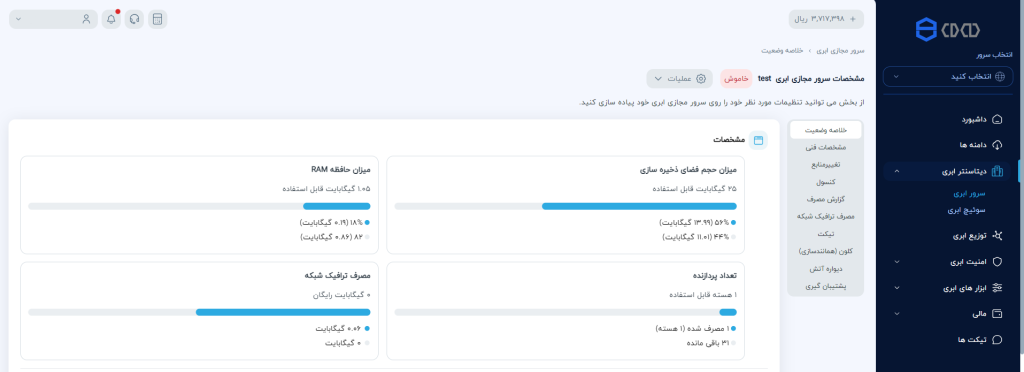
پس از ورود به پنل کاربری و کلیک بر گزینه دیتاسنتر ابری، سرور ابری، لیست سرورهای خود را مشاهده میکنید.

با کلیک بر گزینه  لیستی از ماژولها برای شما باز میشود. با انتخاب گزینهی مشاهده به صفحه جدیدی منتقل میشوید.
عملیات
در منوی عملیات، امکانات اصلی سرور ابری شما وجود دارد که با کمک آنها میتوانید دسترسیهای اصلی سرور ابری خود را مدیریت کنید.
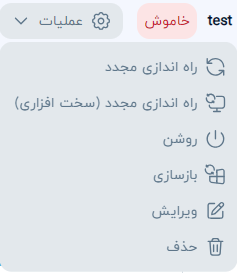
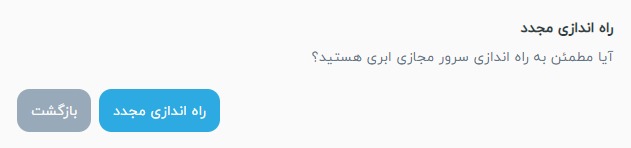
راهاندازی مجدد: زمانی که به هر دلیلی نیاز به راهاندازی دوباره سرور خود دارید، از این گزینه استفاده کنید. سرور شما بهصورت نرم افزاری دوباره راهاندازی میشود. پس از انتخاب گزینه راهاندازی مجدد از منوی عملیات، در پنجره جدید گزینهی راهاندازی مجدد را تایید کنید.
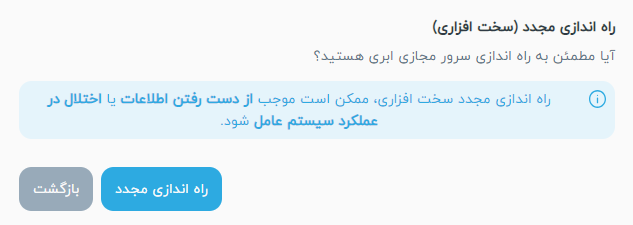
راهاندازی مجدد(سختافزاری): راهاندازی سختافزاری، سرور شما را بهصورت سختافزاری راهاندازی مجدد میکند. راهاندازی سختافزاری ممکن است باعث از دست رفتن اطلاعات یا اختلال در عملکرد سیستم عامل شود. بنابراین قبل از تایید عملیات از راهاندازی مجدد سختافزاری اطمینان حاصل کنید.
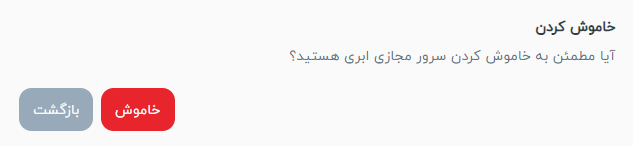
خاموش/ روشن: برای خاموش و روشن کردن نرمافزاری سرور خود میتوانید از این عملیات استفاده کنید. در صورتی که میخواهید سرور خود را خاموش کنید ابتدا بر گزینهی خاموش در بخش عملیات کلیک کرده و سپس در پنجره زیر با انتخاب گزینهی خاموش، سرور ابری خود را غیرفعال کنید.
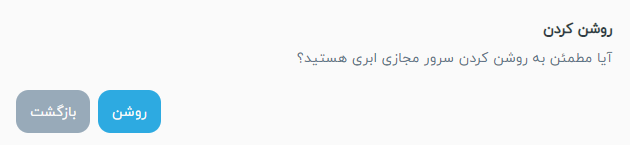
برای روشن کردن سرور مجازی با انتخاب گزینه روشن از منوی عملیات، پنجره زیر برای شما نشاندادهمیشود. با تایید دکمه روشن سرور ابری شما روشن خواهد شد.
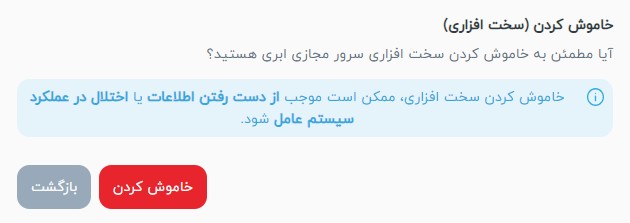
خاموش سختافزاری: با انتخاب این گزینه از بخش عملیات، میتوانید سرور ابری خود را بهصورت سختافزاری خاموش کنید. این عملیات ممکن است باعث از بینرفتن اطلاعات یا اختلال در عملکرد سیستم عامل شود. پس از تایید دوبارهی گزینهی خاموش کردن در پنجره زیر، سرور شما به صورت سختافزاری خاموش خواهد شد.
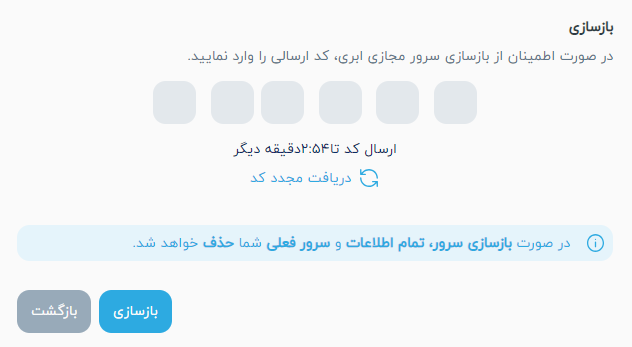
بازسازی: عملیاتی است که در آن میتوانید سرور ابری خود را که در حال حاضر از آن استفاده میکنید، دوباره بسازید. برای بازسازی، از منوی عملیات، بر گزینهی بازسازی کلیک کنید. سپس در پنجرهی که برای شما نشاندادهمیشود، سیستم عامل و نسخهی آن را انتخاب کنید. در صورتی که میخواهید قوانین دیوارهی آتشین قبلی را حذف کنید، گزینهی مربوط به آن را انتخاب کرده و تایید کنید.
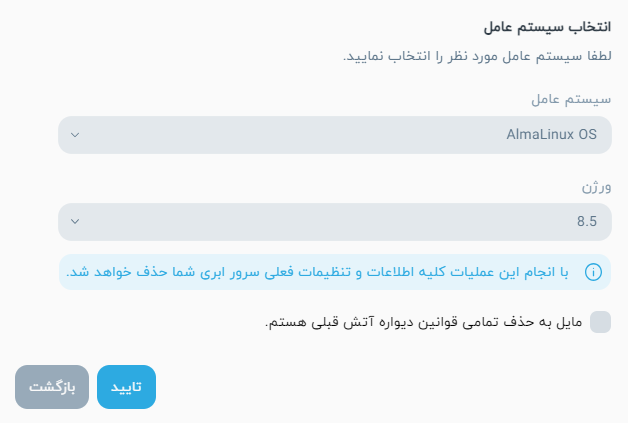
سپس کد ارسالی به تلفن همراه یا ایمیل خود را وارد کنید. توجه داشته باشید که با انجام این عملیات تمام اطلاعات و سرور فعلی شما حذف خواهد شد.
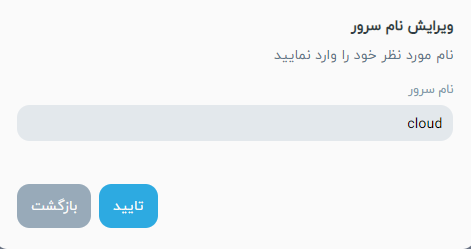
ویرایش: با انتخاب این گزینه از منوی عملیات، در پنجره جدید میتوانید برچسب سرور خود را تغییر دهید.
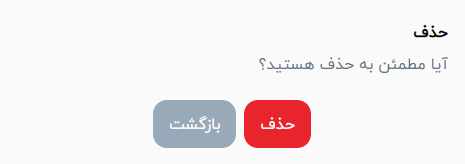
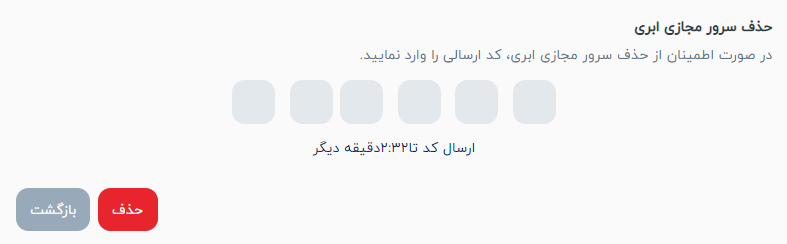
حذف: این دسترسی به شما اجازه میدهد که سرور ابری خود را کاملا حذف کنید. پس از انتخاب این گزینه از منوی عملیات، یک کد به تلفن همراه یا ایمیل شما ارسال میشود که باید آن را در پنجره، به شکل زیر وارد کرده و حذف را تایید کنید.
خلاصه وضعیت
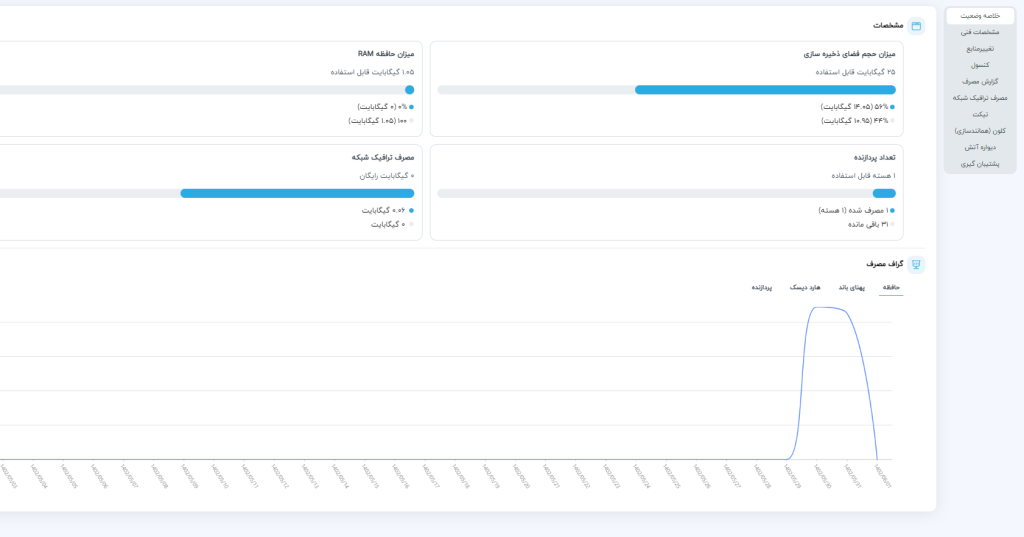
با انتخاب خلاصه وضعیت از منوی سمت راست، مشخصات کامل میزان مصرف شما از منابع سرور ابری نمایش داده میشود و میتوانید از میزان مصرف منابع خود آگاهی داشته باشید و گراف مصرف هر یک از منابع برای شما نمایشدادهمیشود.
مشخصات فنی
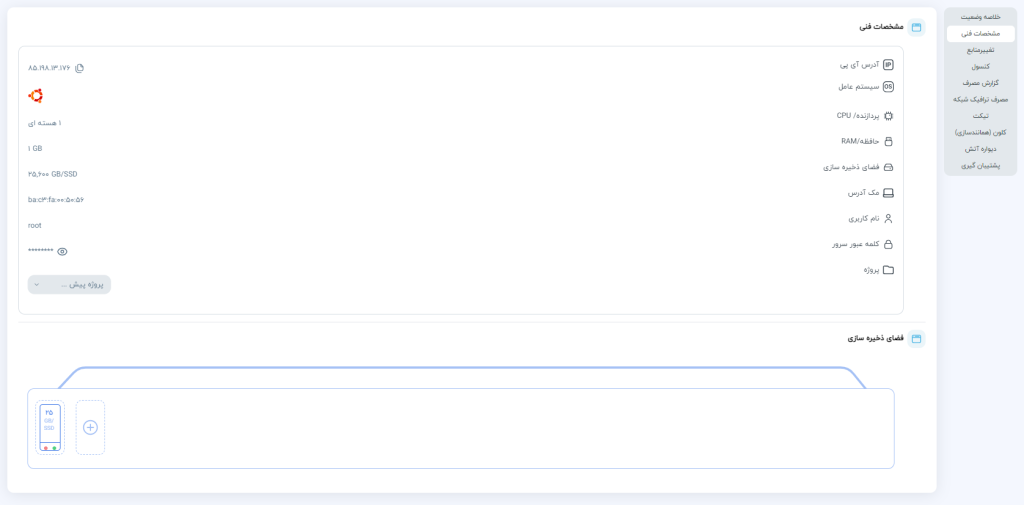
در بخش مشخصات فنی، اطلاعات فنی شما مانند آدرس آیپی، نوع سیستم عامل، CPU، RAM، فضای ذخیرهسازی، مک آدرس، نام کاربری و کلمه عبور قابل مشاهده خواهد بود. در قسمت فضای ذخیرهسازی، امکان اضافه کردن و یا حذف هارد دیسک برای شما فراهم شده است.
افزودن هارد دیسک
برای اضافه کردن هارد دیسک در این بخش بر  کلیک کنید.

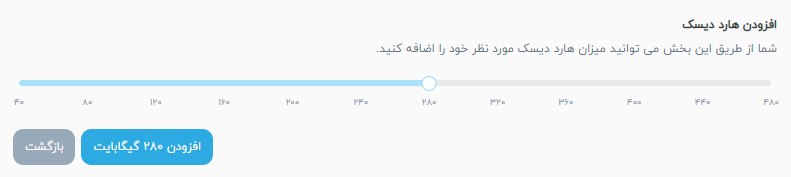
میزان هارد دیسک مورد نظر را انتخاب کرده و بر گزینهی افزودن کلیک کنید.
حذف هارد دیسک
برای حذف هارد دیسک باید بر روی همان هارد دیسک کلیک کنید تا آیکون حذف بر روی هارد دیسک نمایان شود، در مرحلهی بعد حذف هارد دیسک را تایید کنید.


تغییر منابع
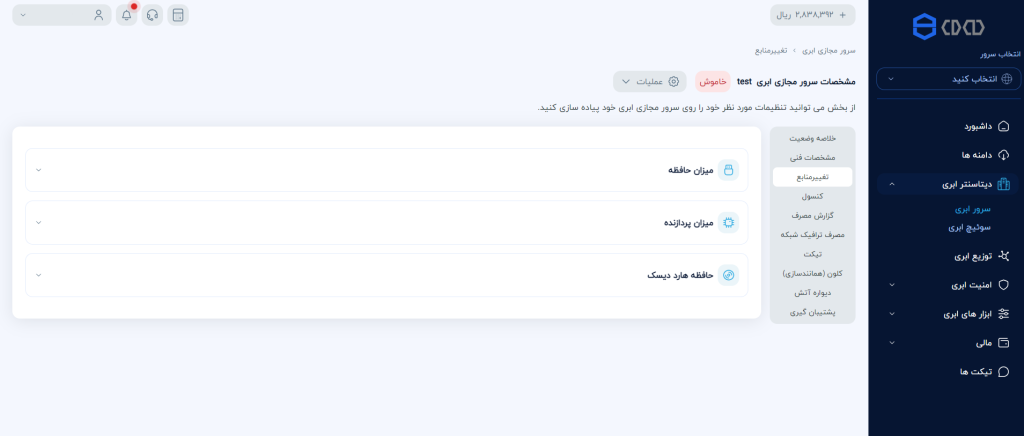
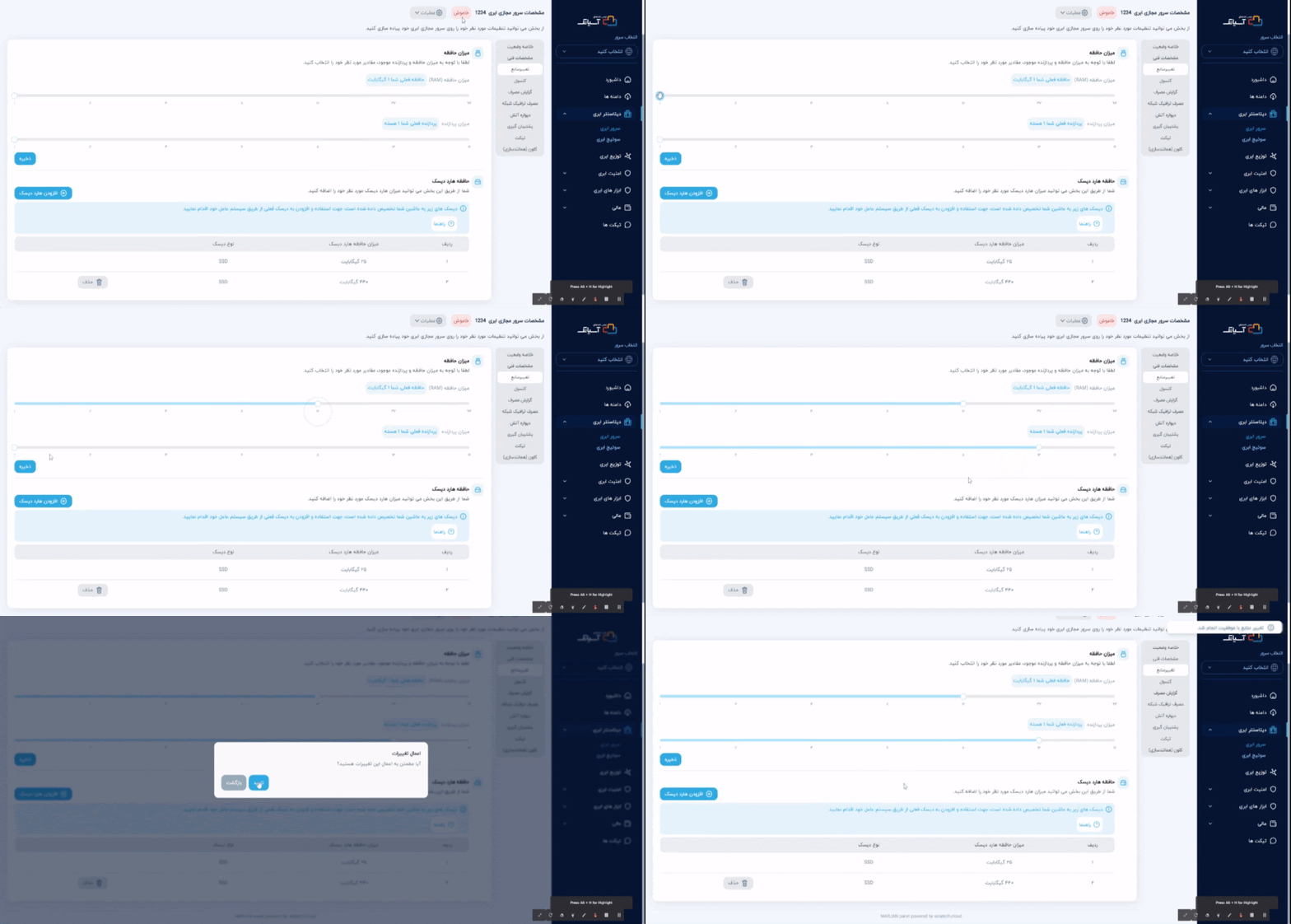
در این بخش میتوانید میزان رم، میزان پردازنده و هارد دیسک را تغییر دهید. برای این کار پس از اطمینان از خاموشی سرور امکان تغییر منابع برا شما فعال میشود. برای انجام این عملیات ابتدا منبع مورد نظر خود را انتخاب کنید.
تغییر میزان حافظه
با استفاده از نشانگر موس، مقادیر مورد نظر خود را انتخاب کرده و بر گزینه ذخیره کلیک کنید. در صورتی که منابع دلخواه شما در مقادیر مشخصشده وجود ندارد، میتوانید در بخش تیکتها، دپارتمان فروش میزان منابعی که میخواهید را اعلام کنید.
تغییر میزان پردازنده
با استفاده از نشانگر موس میزان پردازنده خود را انتخاب کنید و سپس بر دکمه ذخیره کلیک کنید.
افزودن هارد دیسک
برای اضافه کردن هارد دیسک در بخش تغییر منابع بر گزینهی افزودن هارد دیسک کلیک کرده و با استفاده نشانگر موس مقادیر دلخواه را مشخص کنید.

حذف هارد دیسک
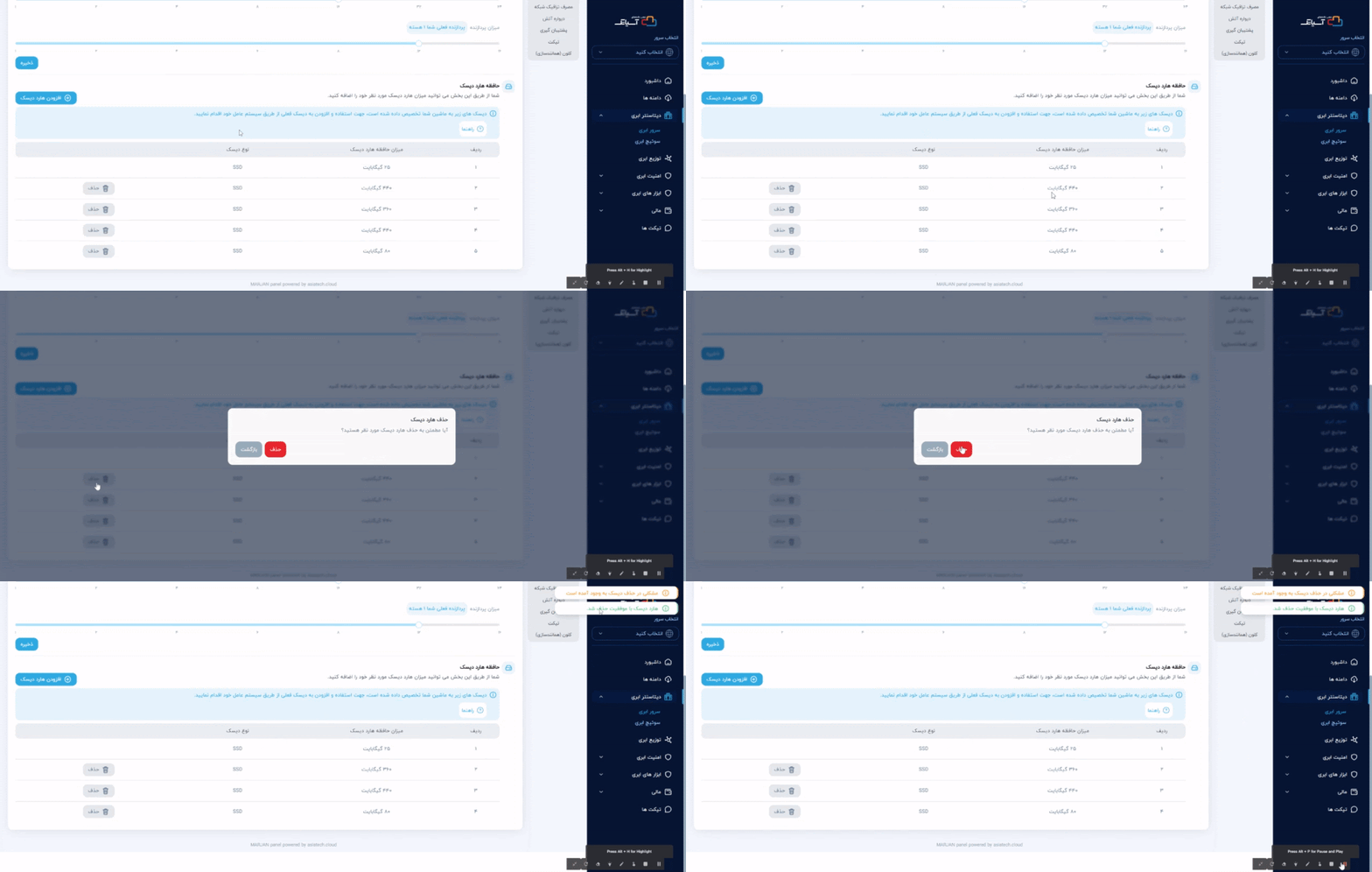
برای حذف یک هارد دیسک، از میان لیست نمایشدادهشده، گزینهی حذف مربوط به هارد دیسک را انتخاب کرده سپس آن را تایید کنید.
کنسول
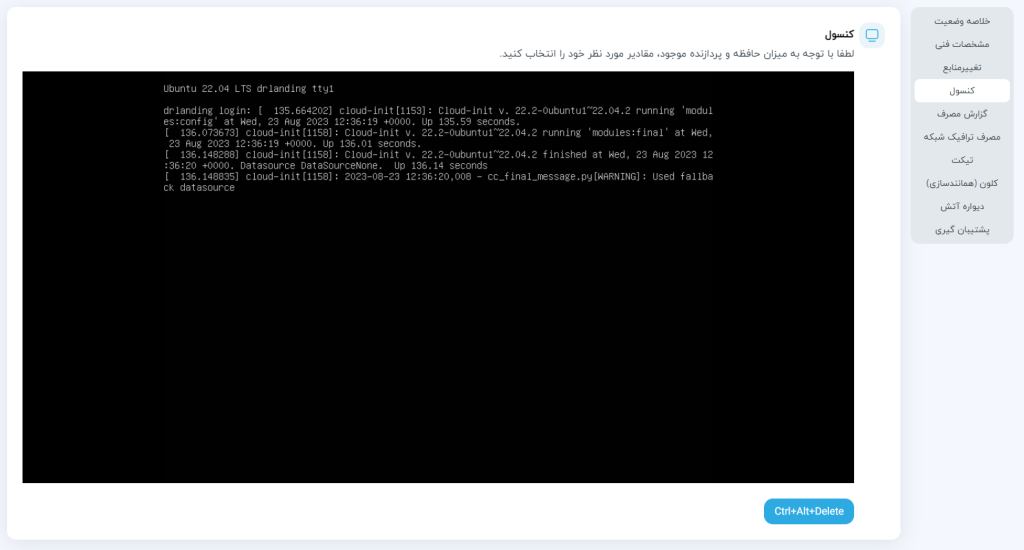
با انتخاب کنسول به سرور مجازی خود دسترسی پیدا خواهید کرد.
گزارش مصرف
در این بخش با تعیین دورهی مورد نظر گزارش مصرف/ مصرف ترافیک شبکه منابع خود را دریافت میکنید. پس از تعیین تاریخ بر گزینه جستجو کلیک کرده و پس از بارگذاری اطلاعات میتوانید خروجی اکسل آن را تهیه کنید.
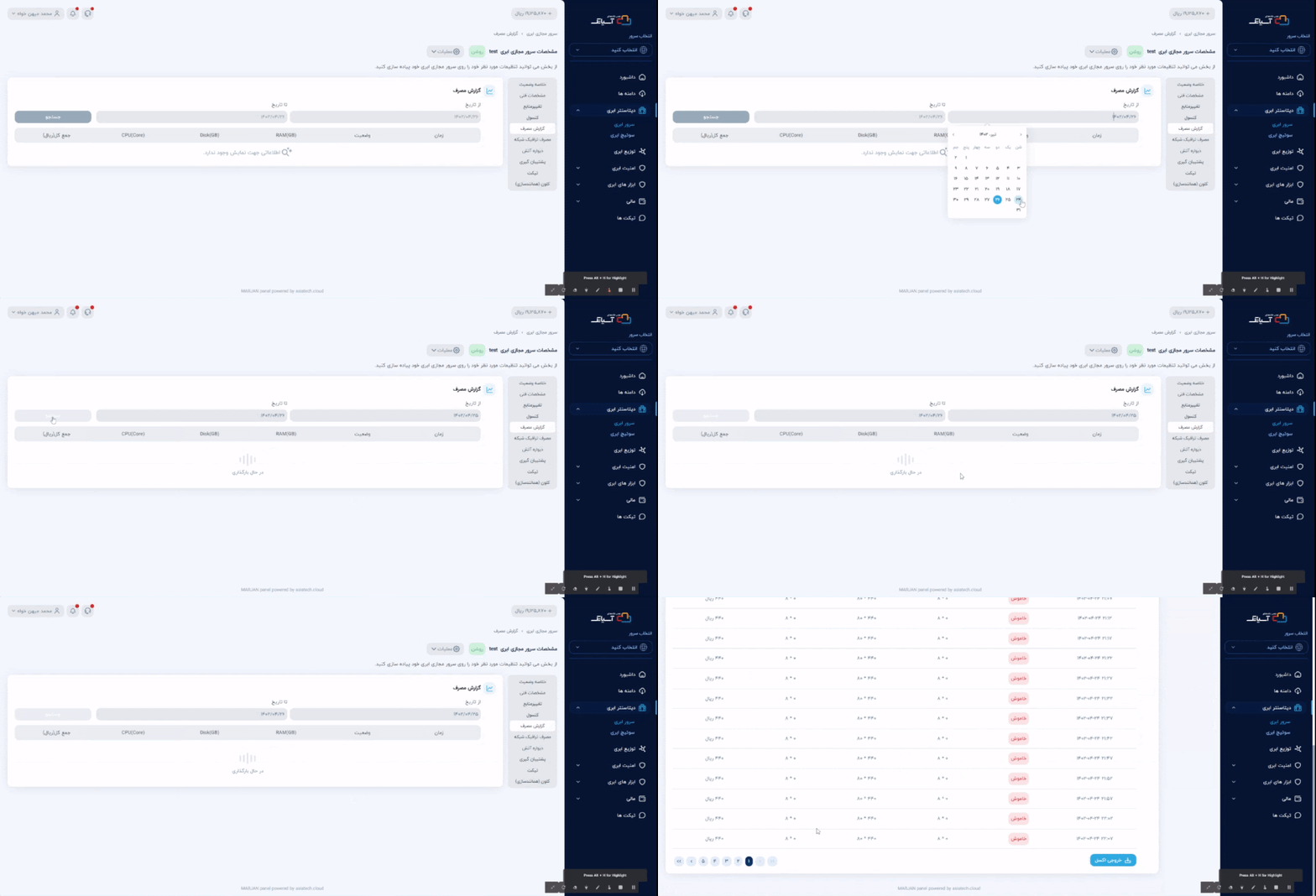
گزارش مصرف نشاندهندهی میزان استفادهی شما از منابع در هر ۵ دقیقه و محاسبات پرداختی آن است.
مصرف ترافیک شبکه
در این بخش با تعیین دورهی مورد نظر جزئیات گزارش مصرف ترافیک شبکه خود را دریافت میکنید. پس از تعیین تاریخ بر گزینه جستجو کلیک کرده و پس از بارگذاری اطلاعات میتوانید خروجی اکسل آن را تهیه کنید.

دیواره آتشین ابری
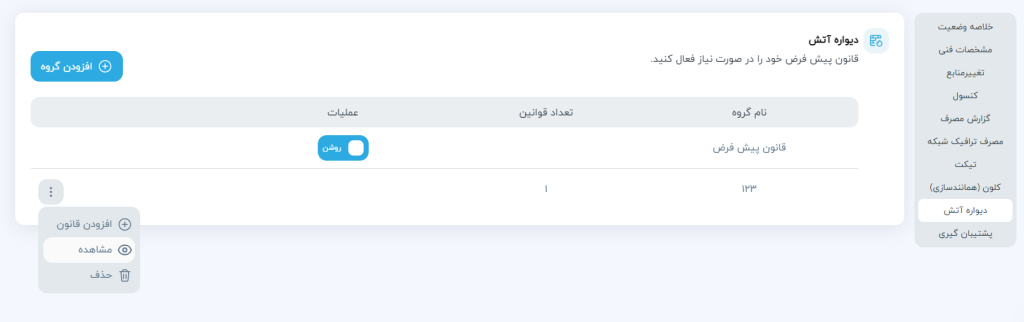
در این بخش قوانین دیوارهی آتشین را تعیین میکنید. با انتخاب گزینه افزودن گروه، یک نام برای گروه تعریف کنید.
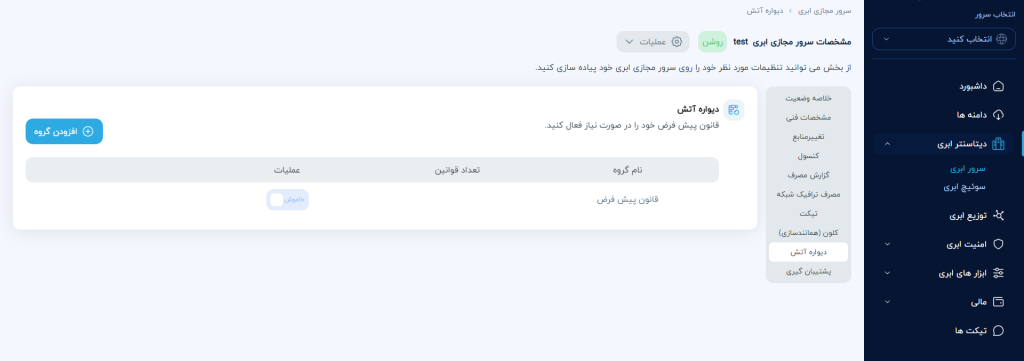
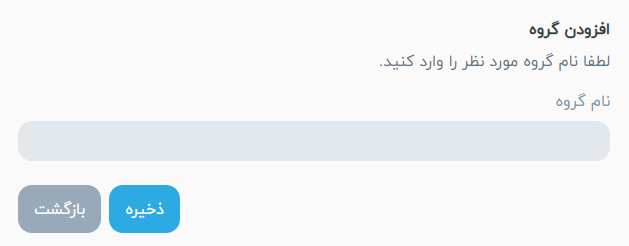
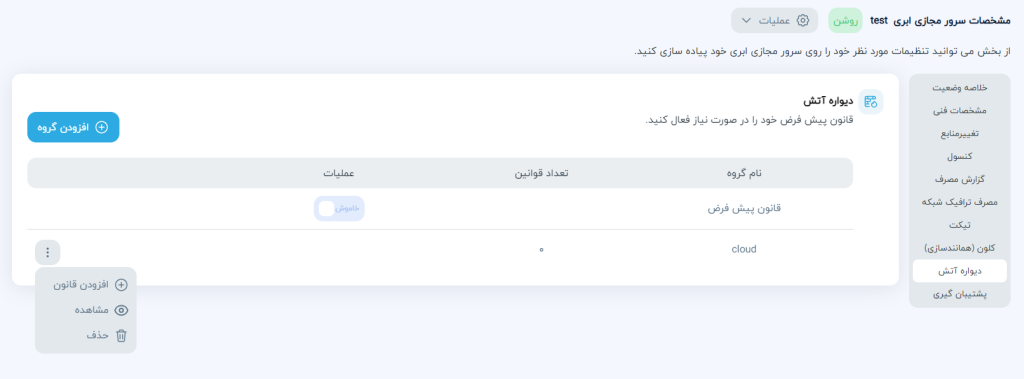
پس از ایجاد گروه، بر گزینه در ردیف نام گروه کلیک کرده و گزینهی افزودن قانون را انتخاب کنید.
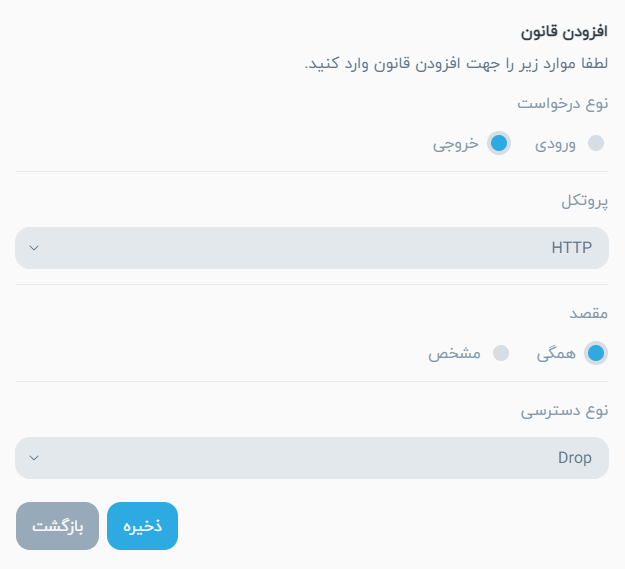
در صفحه جدید میتوانید نوع درخواست، پروتکل، مبدا، آی پی و نوع دسترسی را مشخص کنید.
پس از ذخیره قانون مورد نظر، بر روی گزینه کلیک کرده و گزینه مشاهده را انتخاب کنید.
قوانین گروه
پس از انتقال به صفحه جدید، با انتخاب گزینه در ردیف هر قانون میتوانید قانون را ویرایش یا حذف کنید.

پشتیبانگیری
میتوانید در این بخش دورههای پشتیبان گیری را به صورت روزانه، هفتگی یا ماهانه تعیین کنید و در بخش لیست نسخههای پشتیبان، پشتیبانهای شما قابل دسترسی هستند. برای انجام این عملیات ابتدا وضعیت پشتیبانگیری را فعال کنید.
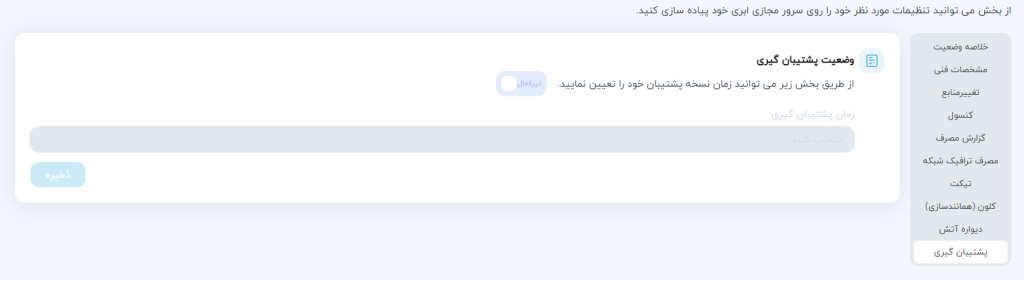
پس از فعالکردن وضعیت پشتیبانگیری، در کادر زمان پشتیبانگیری، یکی از گزینهها را انتخاب و سپس ذخیره کنید.

کلون (همانندسازی)
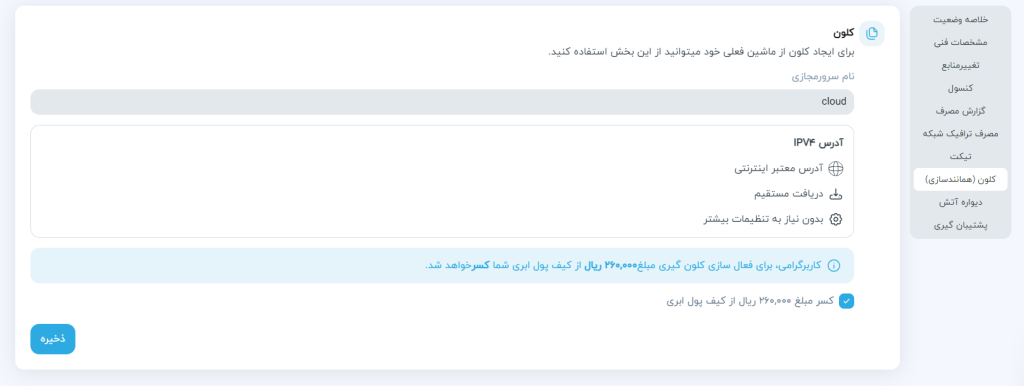
همانندسازی یا کلونکردن سرور ابری به این معنا است که سرور شما با همان مشخصات و منابع، تکثیر و همانند سازی میشود. شما میتوانید با تخصیص یک نام برای سرور جدید خود و پذیرفتن هزینهی پرداختی و سپس با کلیک کردن بر دکمهی ذخیره، سرور خود را همانندسازی کنید.
مدیریت دامنهها
برای مدیریت دامنهها، از منوی سمت راست بر گزینهی دامنهها کلیک کنید.

افزودن دامنه:
در صورتی که میخواهید یک دامنه در پنل کاربری خود تعریف کنید، در این صفحه بر دکمهی افزودن دامنه کلیک کنید. در پنجره نام دامنه، آدرس دامنهی خود را وارد کرده و در جهت احراز مالکیت دامنه خود، مقادیر مشخصشده را در دامنه خود وارد کنید؛ سپس بر گزینه افزودن دامنه کلیک کنید.
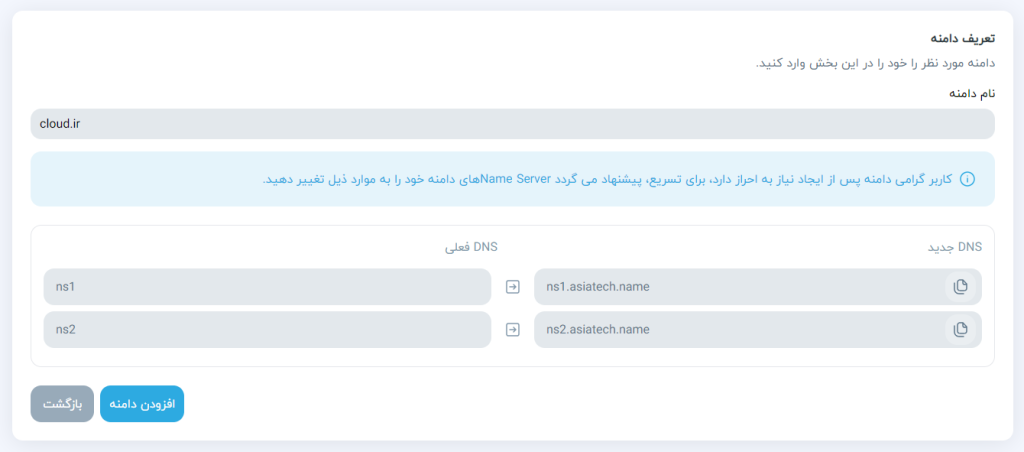
پس از افزودن دامنه به صفحهی احراز مالکیت دامنه منتقل میشوید. به سه روش میتوانید مالکیت دامنه خود را تایید کنید.
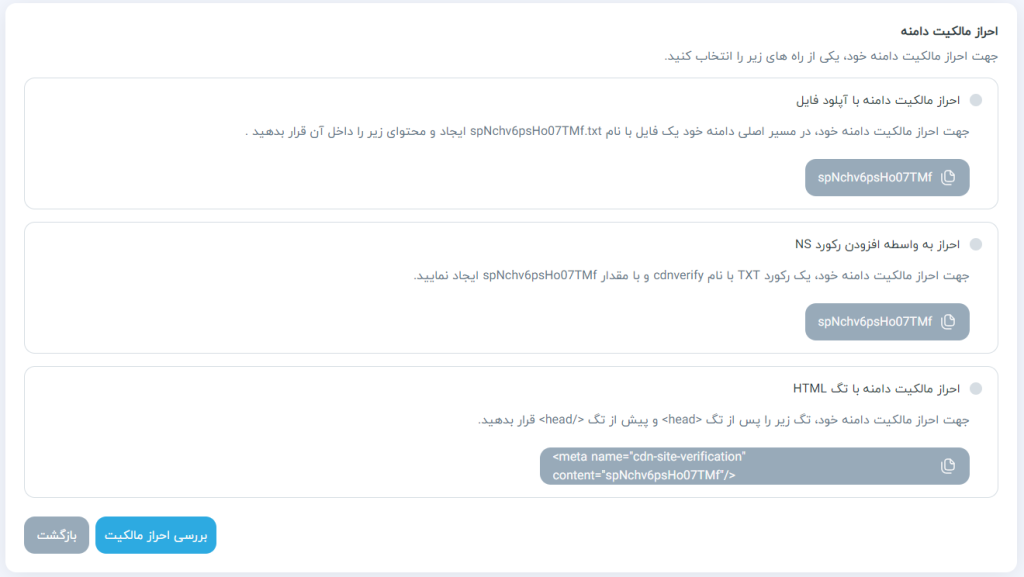
پس از اعمال احراز مالکیت، امکان مدیریت DNS برای شما فعال میشود. با کلیک بر دکمهی بازگشت به صفحه مدیریت دامنهها منتقل شوید.

با کلیک بر دکمهی «مدیریت DNS» به صفحهی مدیریت رکوردهای DNS منتقل خواهید شد.
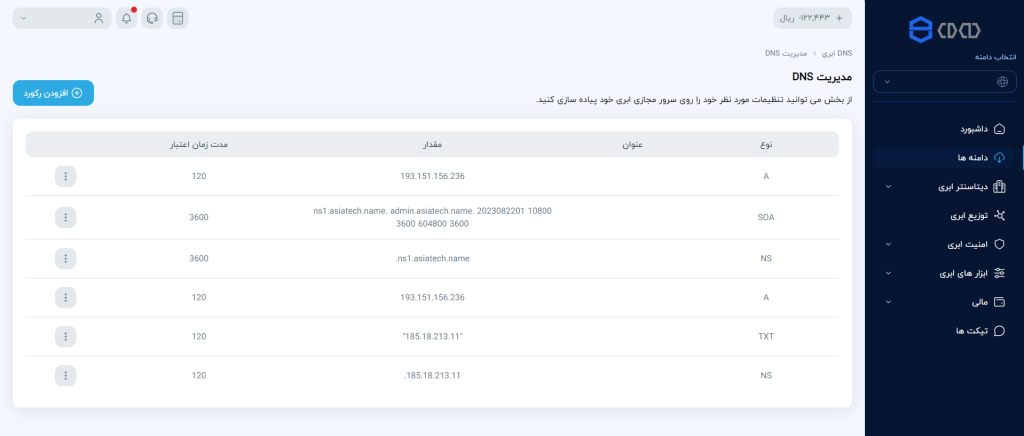
در صورتیکه پیش از این رکورد DNS ایجاد کرده باشید، در این صفحه قابل مشاهده است.
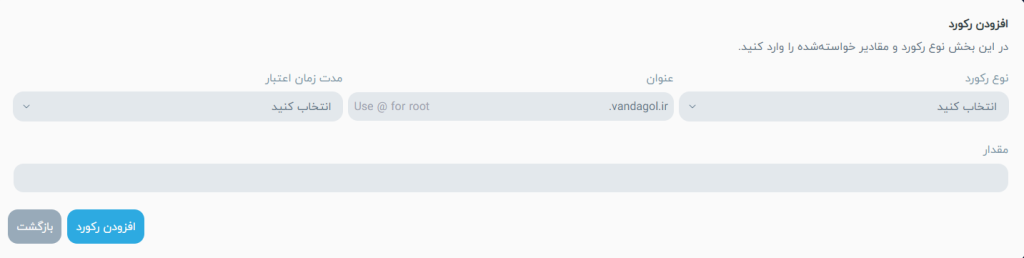
افزودن رکورد DNS
برای تعریف رکورد جدید بر گزینهی افزودن رکورد کلیک کنید. در پنجرهی بازشده مقادیر مورد نظر را وارد کرده و بر گزینهی «افزودن رکورد» کلیک کنید.
حذف رکورد DNS
برای حذف یک رکورد بر گزینهی کلیک کرده و گزینهی حذف را انتخاب کنید.

سپس عملیات حذف را در پنجرهی جدید تایید کنید.